
In wenigen Schritten eingerichtet
Vom USB-Kabel
zu deinen ersten Pixeln.
Du installierst Owlanzi am Computer. WLAN, Owlet-Konto und die Anzeige richtest du danach bequem am Smartphone ein.
1. Das brauchst du
- Ulanzi TC001: Diese Firmware ist ausschließlich für dieses Display mit ESP32 und 4 MB Flash vorgesehen.
- USB-C-Datenkabel und Computer: Ein reines Ladekabel funktioniert nicht. Verwende einen Web-Serial-fähigen Browser, zum Beispiel Chrome oder Edge.
- 2,4-GHz-WLAN mit Internet: Halte WLAN-Name und Passwort bereit.
- Owlet Smart Sock, Basisstation und Konto: Richte die Sock zuerst in der Owlet-App ein. Beachte die Hinweise zur Modell- und Kontokompatibilität.
- Smartphone oder Laptop: Damit verbindest du dich nach dem Flashen mit dem Setup-WLAN der Uhr.
Vorhandene Einstellungen sichern. Der USB-Installer ersetzt die Firmware, Partitionstabelle und Geräteeinstellungen. Eine bestehende AWTRIX-Installation wird entfernt. Die Website wird erst nach deiner Geräteauswahl und Bestätigung im Installationsassistenten schreiben.
2. Owlanzi direkt im Browser installieren
- Öffne die Owlanzi-Installation über HTTPS am Computer. Die Seite prüft, ob dein Browser Web Serial unterstützt.
- Verbinde die TC001 mit dem USB-Datenkabel.
- Wenn die Uhr nicht erkannt wird oder keine Verbindung zustande kommt: Trenne sie vom USB-Strom, halte die mittlere Taste gedrückt und stecke das Kabel wieder ein. Lasse die Taste anschließend los.
- Klicke auf „Owlanzi installieren“ und wähle den seriellen USB-Anschluss deiner Uhr.
- Wähle im Assistenten die Installation und bestätige das Löschen der bisherigen Firmware und Einstellungen. Lass die Uhr während des Schreibens angeschlossen.
- Warte auf die Erfolgsmeldung. Starte die Uhr bei Bedarf neu, ohne eine Taste zu halten.
3. WLAN und Owlet verbinden
- Die Uhr öffnet beim ersten Start das WLAN
owlanzi. Verbinde dein Smartphone mit diesem Netz. Es ist ein offenes Setup-WLAN ohne Internet; bleibe trotzdem damit verbunden. - Normalerweise öffnet sich die Einrichtungsseite automatisch. Falls nicht, öffne http://192.168.4.1 im Browser, während du mit dem Setup-WLAN verbunden bist.
- Wähle dein heimisches 2,4-GHz-WLAN und gib dessen Passwort ein.
- Trage deine Owlet-E-Mail-Adresse, dein Owlet-Passwort und die passende Kontoregion ein: Europa oder Rest der Welt.
- Speichere die Einstellungen. Die Uhr startet neu und verbindet sich mit deinem Heimnetz. Verbinde auch dein Smartphone wieder mit deinem normalen WLAN.
Diese Zugangsdaten gibst du ausschließlich auf der lokalen Einrichtungsseite der Uhr ein. Die öffentliche Owlanzi-Website fragt sie nicht ab. Die Uhr nutzt sie zur Anmeldung bei den erforderlichen Owlet-Diensten.
4. Die Anzeige zu deiner machen
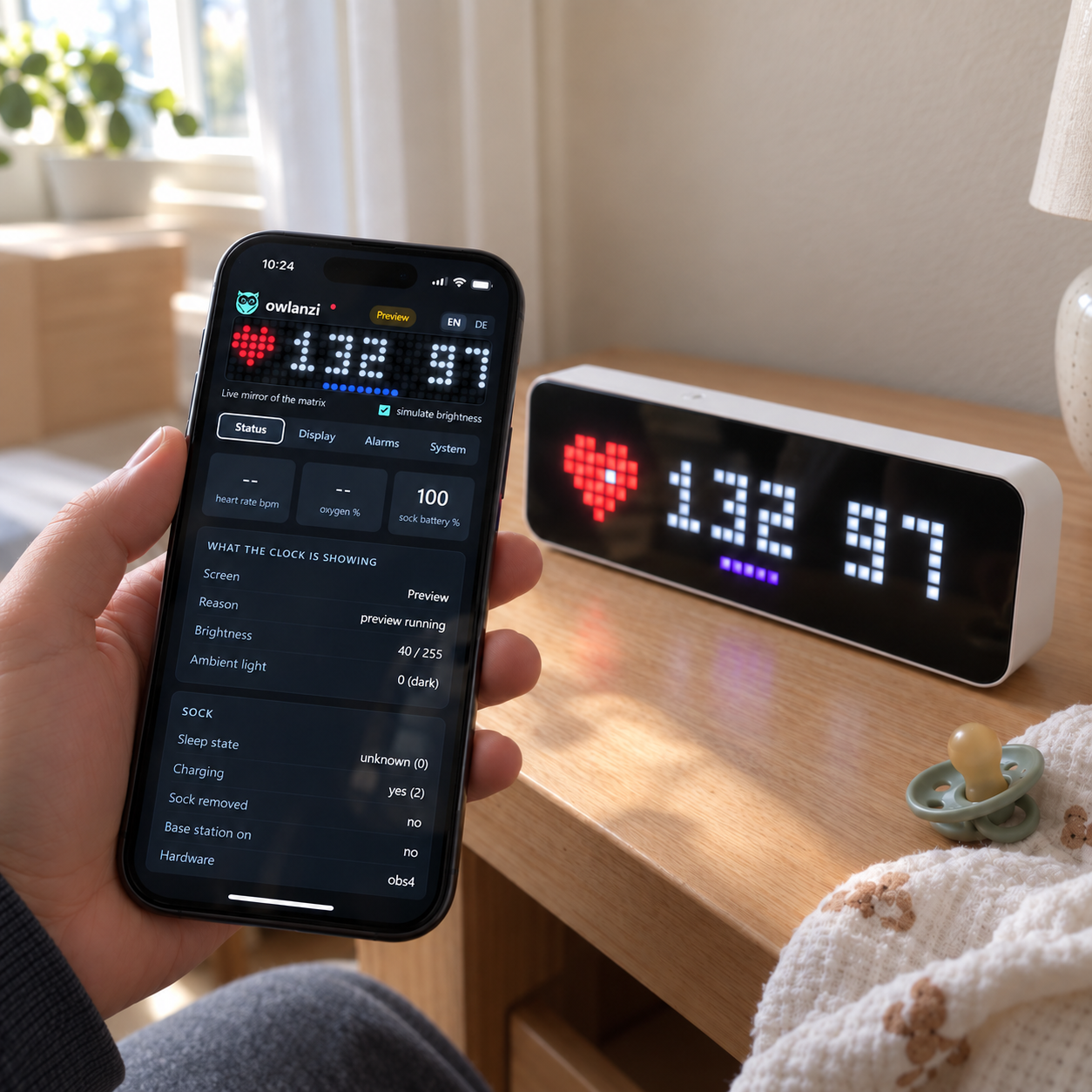
Finde die lokale IP-Adresse der Uhr in der Geräteliste deines Routers und öffne sie im Browser, während du im selben Heimnetz bist. Unter „Display“ kannst du Farben und Helligkeit einstellen. Die Oberfläche unterstützt Deutsch und Englisch.
Die automatische Dimmung nutzt den Lichtsensor der TC001. Stelle die Tages- und Nachthelligkeit so ein, wie es für deinen Raum angenehm ist. Du kannst die lokale Weboberfläche in den Systemeinstellungen mit einem Passwort schützen.
Wenn etwas nicht sofort klappt
Es wird kein USB-Anschluss angeboten.
Versuche ein anderes Datenkabel oder einen anderen USB-Anschluss, ohne Hub. Schließe andere Programme, die den seriellen Port belegen könnten. Starte die Uhr mit gedrückter mittlerer Taste. Falls nötig, nutze einen zum USB-Chip passenden Treiber aus der offiziellen Hardware-Dokumentation.
Der Installer lässt sich nicht starten.
Öffne die Seite direkt in einem Browser-Tab auf deinem Computer. USB-Flash benötigt HTTPS und Web Serial. Eingebettete Browser können den USB-Zugriff sperren. Wenn die Firmware nicht geladen werden kann, prüfe deine Verbindung und nutze „Installer erneut laden“.
Die Uhr startet nach dem Flashen immer wieder neu.
Stehen im Log Detected size(4096k) und image header(8192k), hat ein älterer Installer ein 8-MB-Abbild auf eine 4-MB-Uhr geschrieben. Lade die Website neu und prüfe, dass der Installer Firmware 1.0.2 oder neuer zeigt. Installiere erneut über USB und bestätige das Löschen der bisherigen Installation. Dadurch werden Bootloader, Partitionstabelle und Anwendung für 4 MB neu geschrieben. Ein OTA-Update kann diese Partitionierung nicht reparieren. Richte anschließend WLAN und Owlet neu ein.
Das Smartphone meldet „Kein Internet“.
Das ist im WLAN „owlanzi“ während des Setups normal. Bleibe mit diesem Netzwerk verbunden und rufe http://192.168.4.1 manuell auf. Prüfe, ob dein Smartphone automatisch auf mobile Daten oder ein anderes WLAN gewechselt ist.
Es kommen keine Werte an.
Prüfe zuerst Sock, Basisstation und Werte in der Owlet-App. Kontrolliere WLAN, Internetverbindung, Zugangsdaten und Kontoregion. Noch verfügbare Werte aus der Cloud müssen nicht aktuell sein. Beachte die Kompatibilitätshinweise.
Ich möchte wieder AWTRIX verwenden.
Nutze den offiziellen AWTRIX-Web-Flasher über USB. Ein OTA-Update aus Owlanzi reicht für den Wechsel nicht aus, weil AWTRIX eine andere Partitionstabelle benötigt.
Ein zusätzlicher Blick. Mehr nicht.
Owlanzi ist kein Medizinprodukt und kein Ersatz für die Owlet-App, die Basisstation oder medizinische Überwachung. Daten können verzögert, unvollständig oder fehlerhaft sein. Nutze diese Anzeige nicht für medizinische Entscheidungen.